如何改变iflow的默认Windows主工作目录 - iFlow CLI / 值班答疑区 - 心流AI交流社区
受上面这个帖子里大佬的启发,想了个方法,可以添加自定义的菜单,在你的项目目录下一键直达iflow界面。
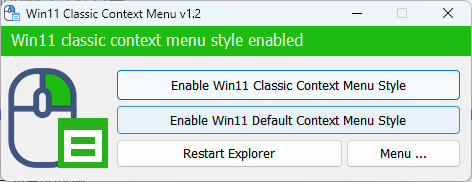
首先,我用的win11,在win11下,三哥默认给弄了个很难用的所谓”现代化“的右键菜单,但实在是拉跨,所以我先用工具把win11的右键菜单默认替换回经典菜单了。这方面工具挺多的,我用的W11ClassicMenu,简单,直接,可快速恢复。
然后,我之前用了一个编辑右键菜单的工具,本意是,装的一些软件,动不动就改你的右键菜单,一右键,很长一串,看着就烦,所以当时用这个工具是为了把那些破玩意都从右键菜单里清除出去,让右键菜单看起来清爽一些~
正好这个场景下,也可以用它来添加方便自己的右键菜单来提高效率。
我用的是ContextMenuManager.NET.4.0,也是个绿色软件,打开即用。
网站:ContextMenuManager | Windows右键菜单管理程序
github地址:BluePointLilac/ContextMenuManager:  纯粹的Windows右键菜单管理程序
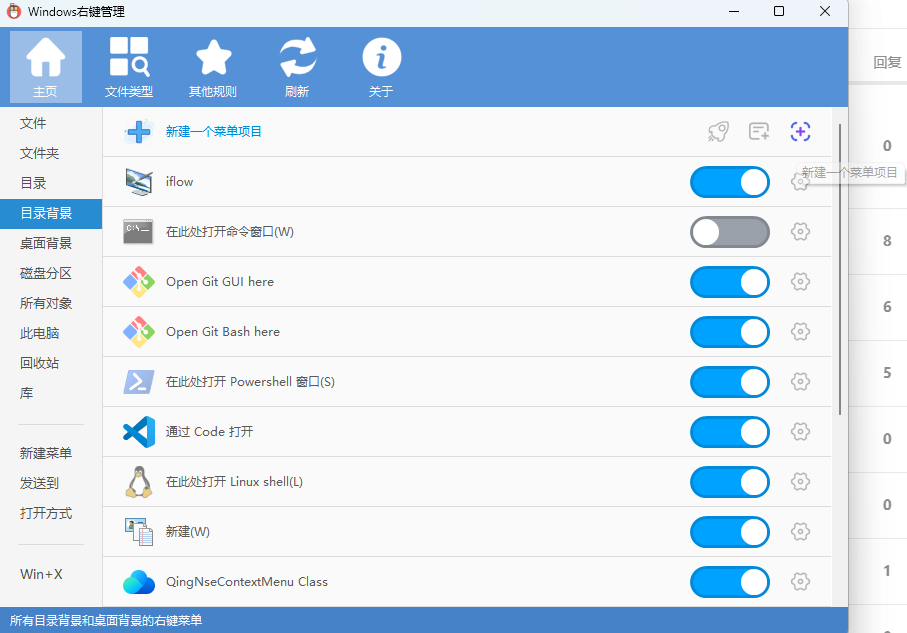
首先来到目录背景这里,因为我们的触发地方是资源管理器里打开你的项目目录,在项目目录里边点击右键。
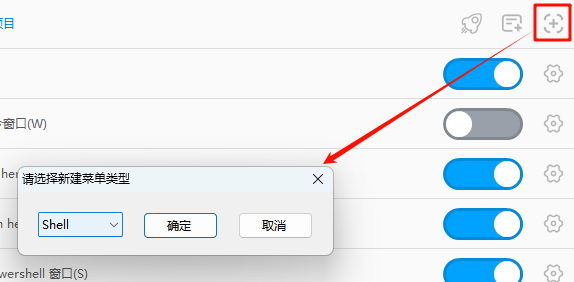
点添加自定义右键菜单,类型选Shell
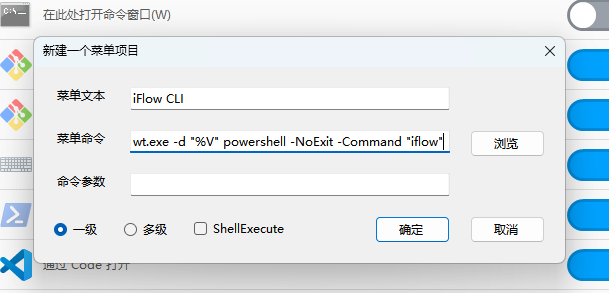
菜单的文本,你自己起个喜欢的吧 
菜单命令写:
wt.exe -d "%V" powershell -NoExit -Command "iflow"
参数解释:
wt.exe: 这是 Windows Terminal 的命令行工具。
-d “%V“:设置新终端启动时的初始目录为右键点击时所在的路径(%V),也就是我们的当前项目目录。
powershell:在Terminal里使用powershell来启动。
-NoExit:执行命令后保持powershell窗口打开。
-Command:启动后执行的命令,我们当然是要执行iflow来打开啦
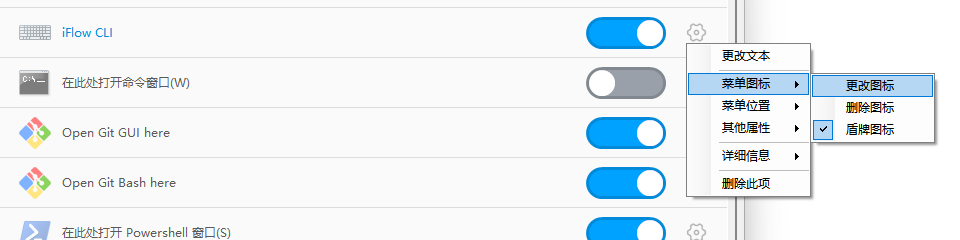
再换个好看的图标吧,效率和颜值我全都要
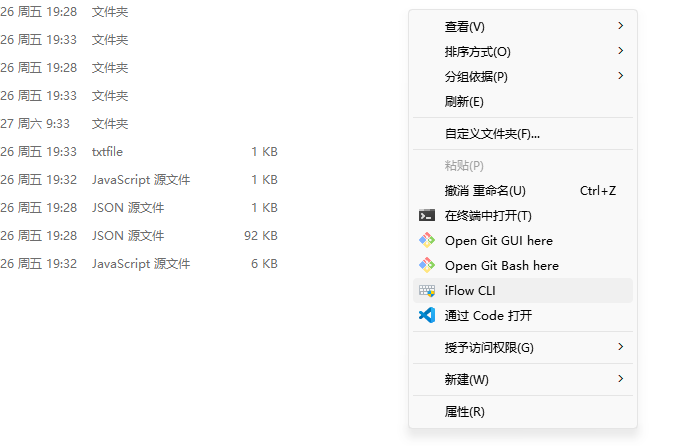
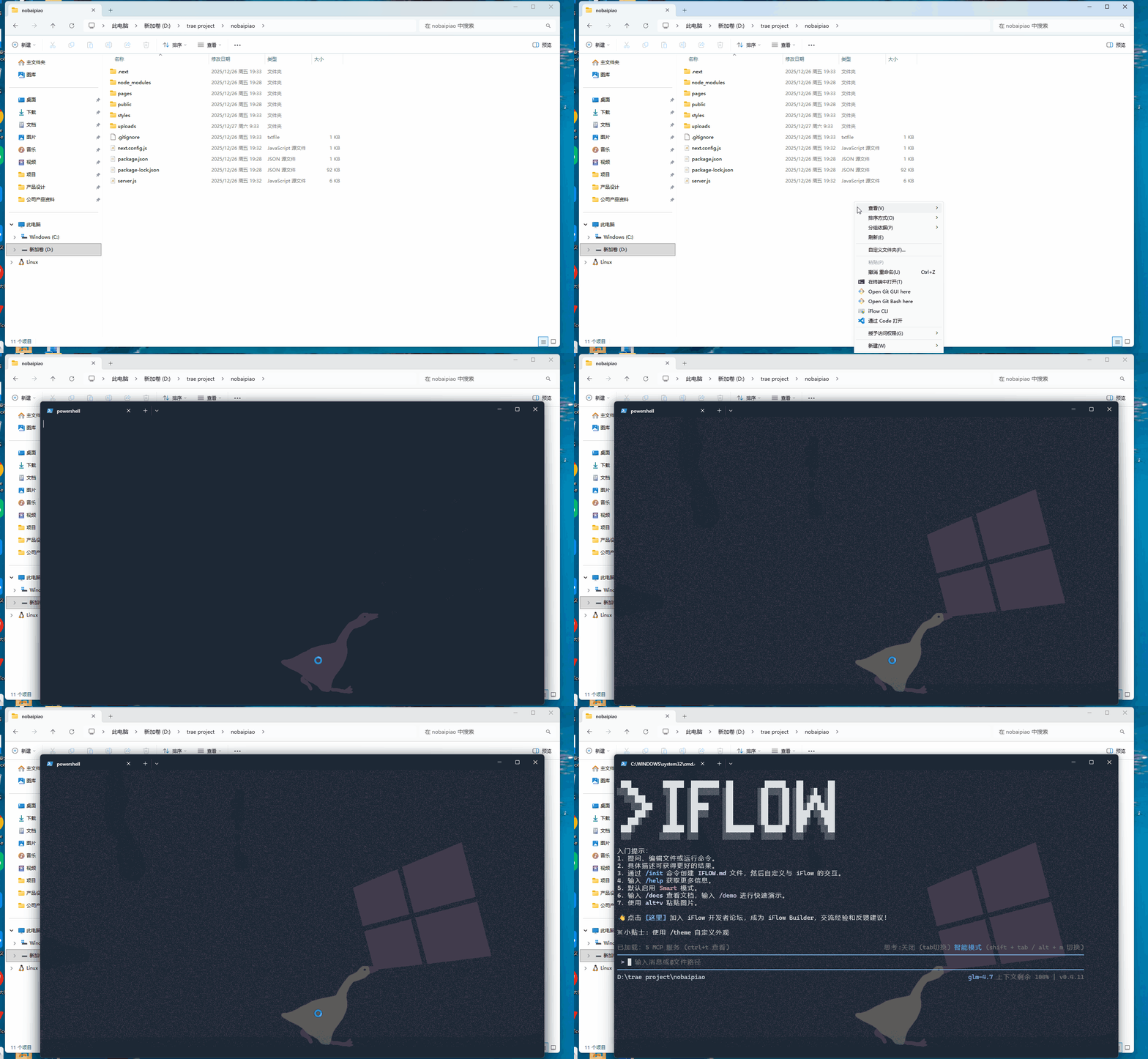
好了,看下效果