了解如何将 iFlow 添加到您喜爱的 IDE
iFlow 无缝集成于流行的集成开发环境(IDE),以增强您的编码工作流程。此集成允许您在您首选的开发环境中直接利用 iFlow 的功能。
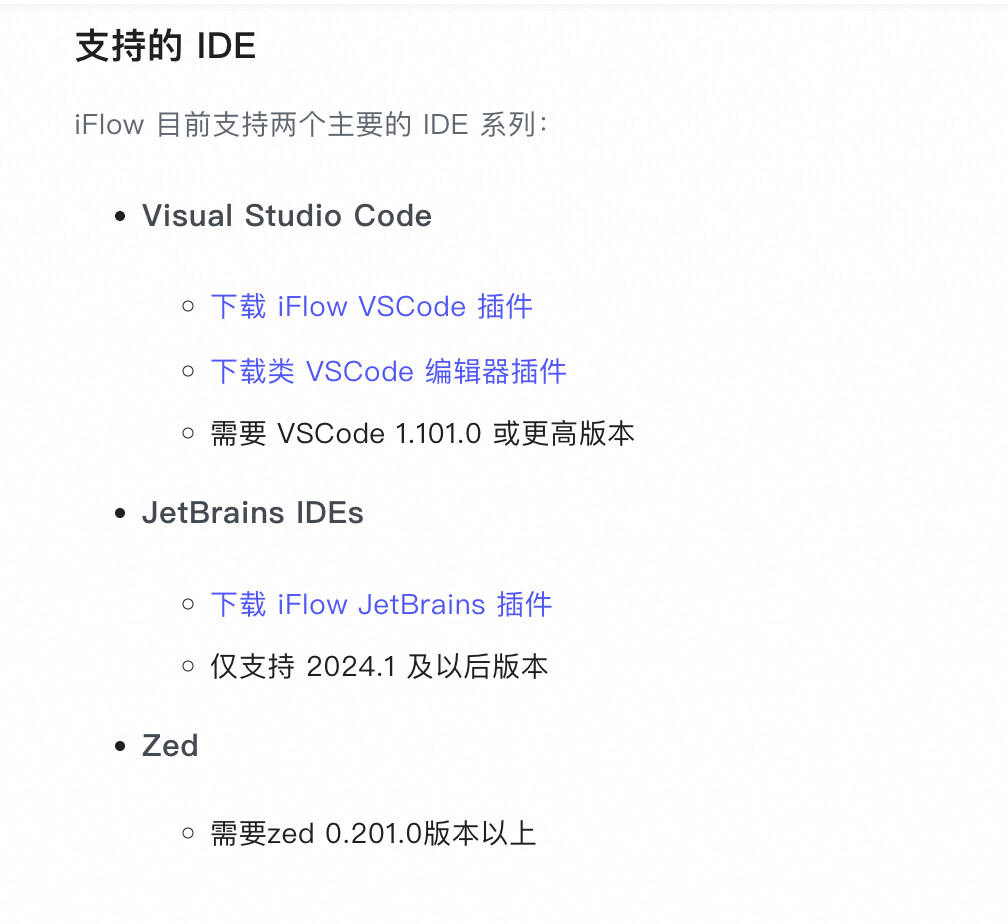
支持的 IDE
iFlow 目前支持两个主要的 IDE 系列:
-
Visual Studio Code
-
需要 VSCode 1.101.0 或更高版本
-
JetBrains IDEs
-
仅支持 2024.1 及以后版本
-
Zed
- 需要zed 0.201.0版本以上
功能
-
快速启动: 点击 UI 中的 iFlow 按钮
-
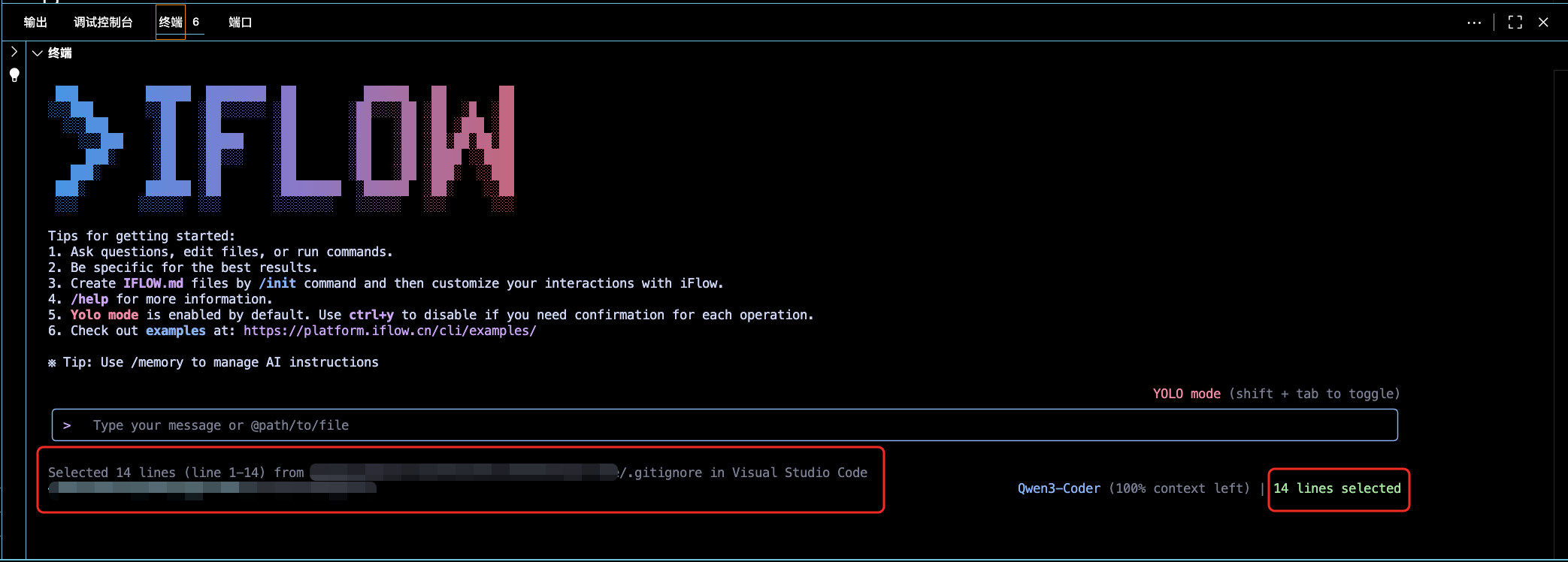
选择上下文: 编辑器中选定的文本将自动添加到 iFlow 的上下文中
-
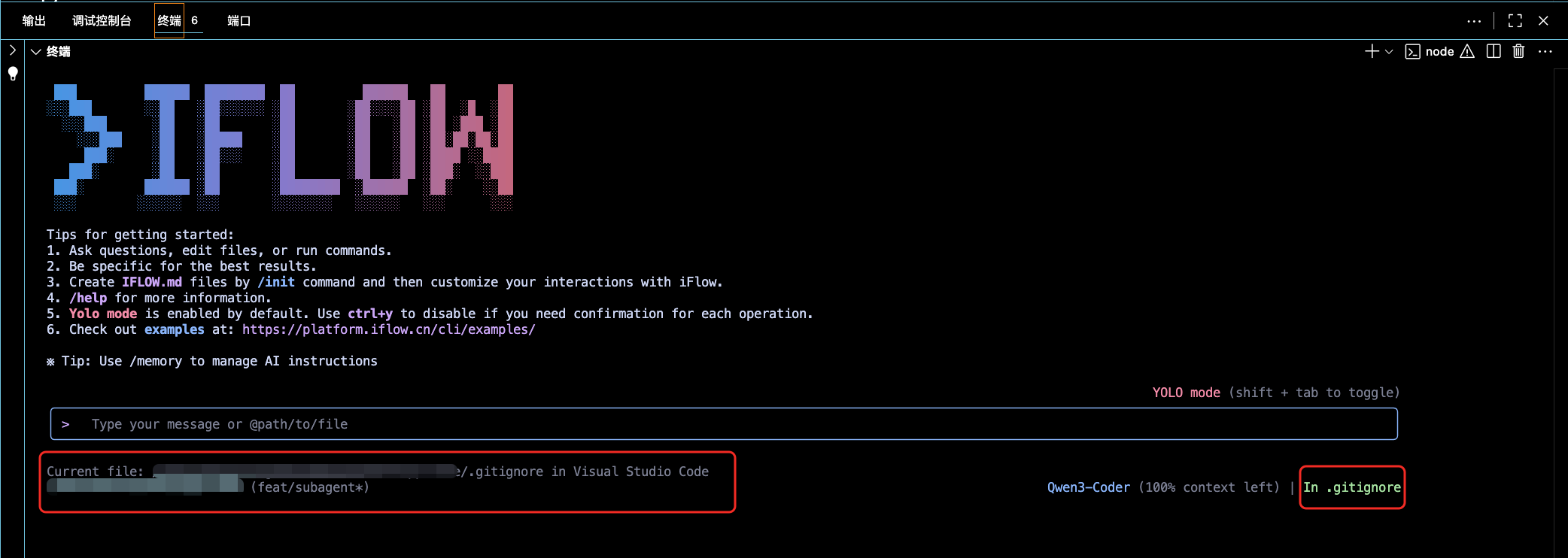
文件感知: iFlow 可以看到您在编辑器中打开了哪些文件
-
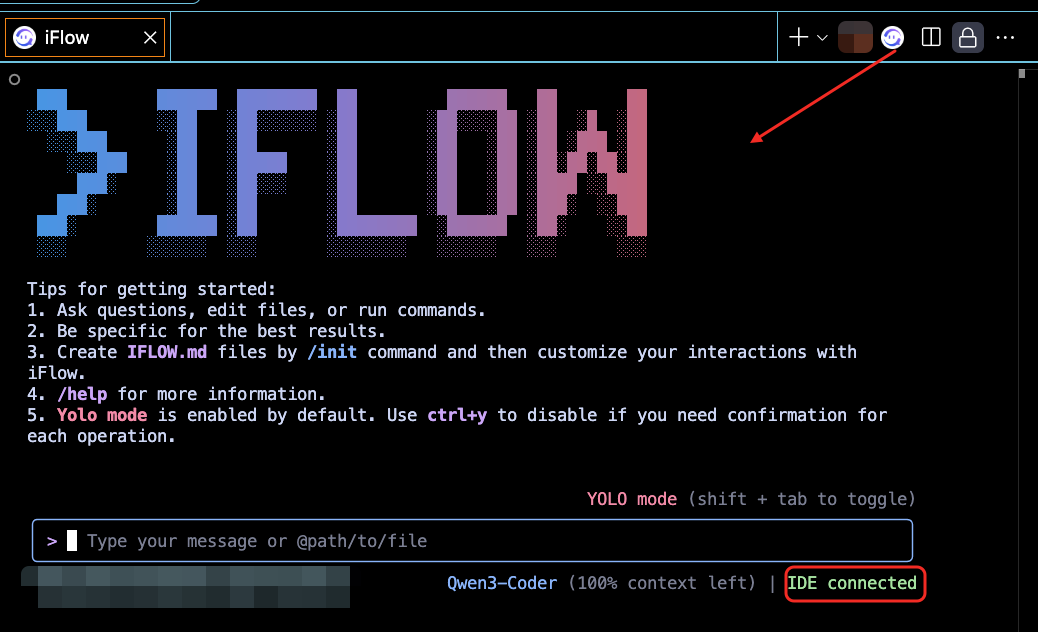
连接感知: 当您在 VSCode 的终端中启动 iFlow 时,iFlow 会自动检测并连接。当连接成功后,iFlow 会在您的终端中显示连接状态"IDE connected"。您也可使用 iFlow 提供的命令"/ide"来手动建立连接
-
关闭连接: 若您需要关闭连接,请使用 iFlow 提供的命令"/ide",并选择"Disconnect from IDE"

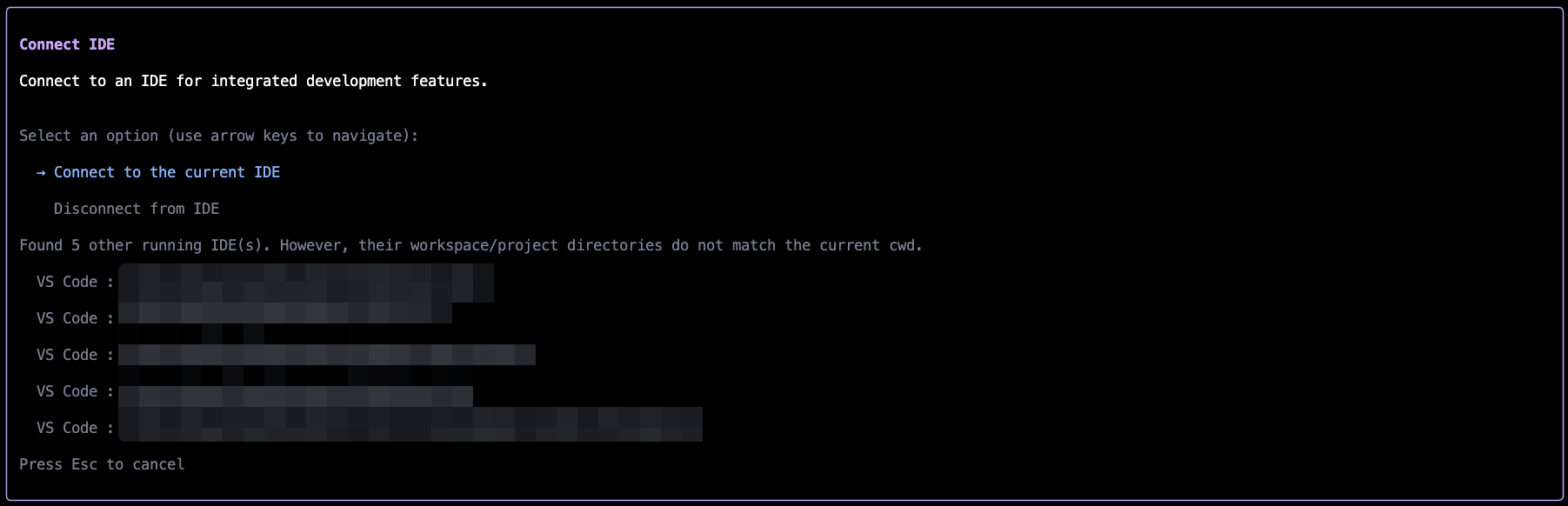
安装
VS Code
-
打开 VSCode 请注意版本号至少是 1.101.0
-
打开插件市场,搜索 iflow
-
点击安装 iFlow CLI 即可
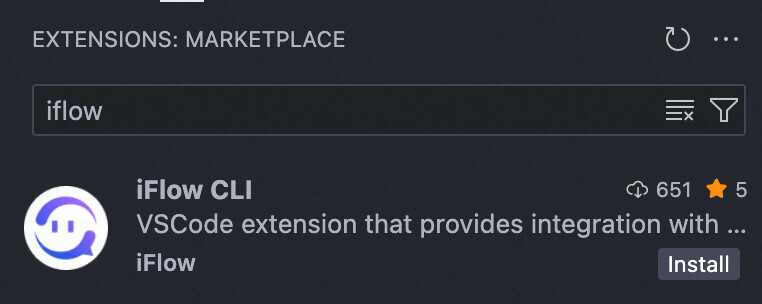
提示: 当您在 VSCode 的终端中启动 iFlow 时,它会自动检测并安装扩展,注意:此功能需要您安装 iflow-cli-vscode-ide-companion-0.1.7及以上版本,若您安装的版本为iflow-cli-vscode-ide-companion-0.1.6级以下,则需要您手动安装。
JetBrains IDE
-
打开 JetBrains IDE, 注意仅支持2024.1及以后版本
-
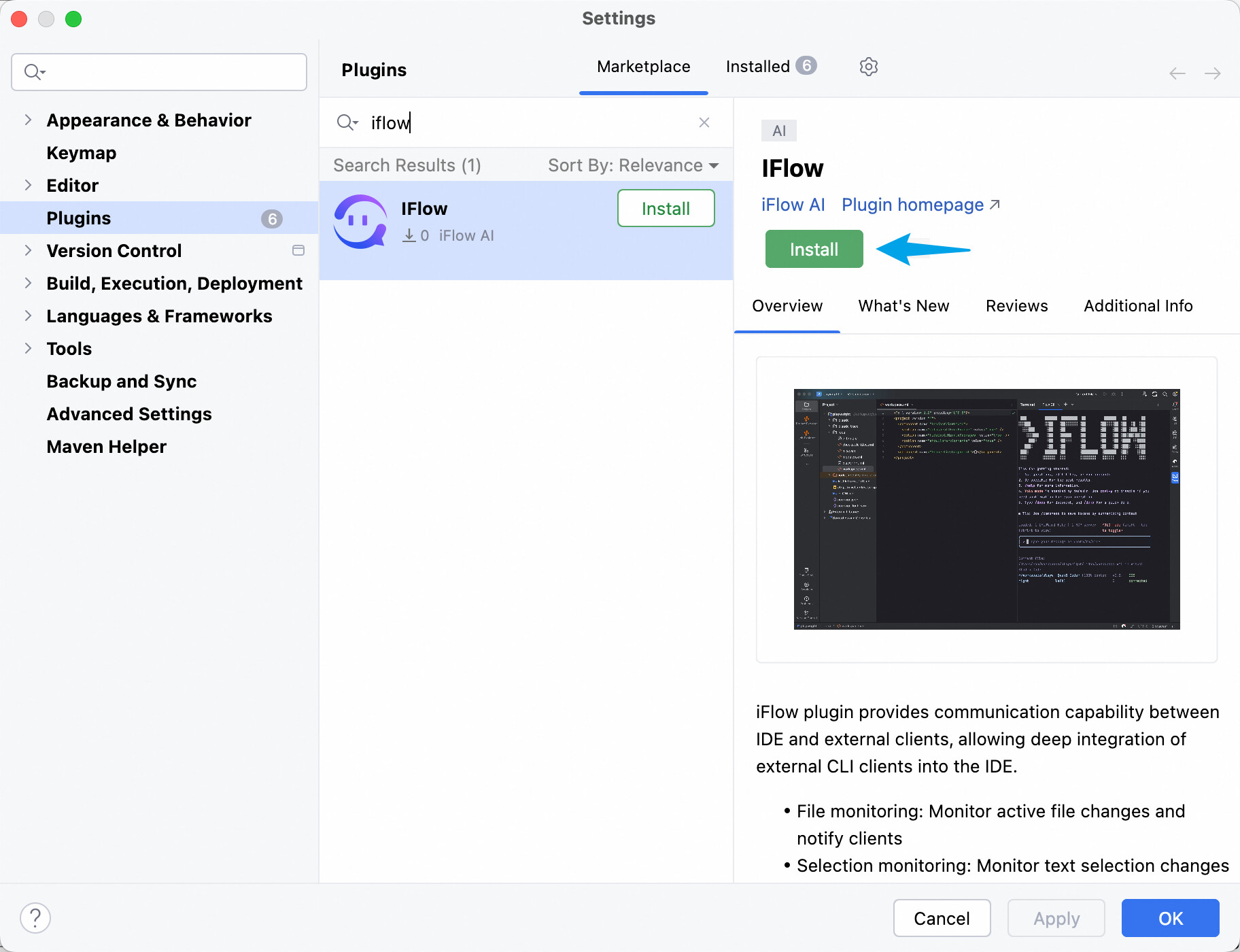
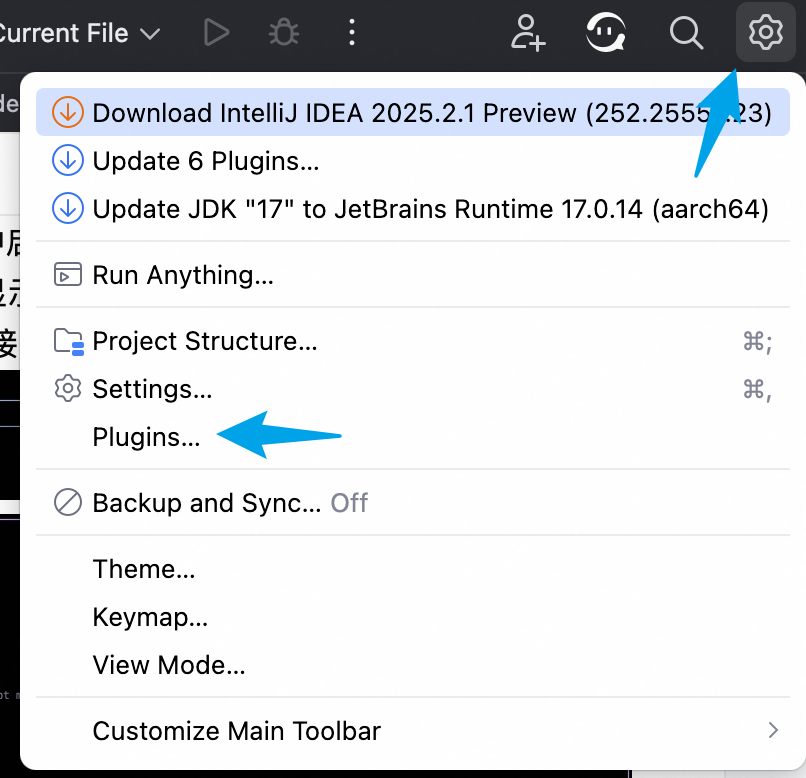
打开插件市场
-
安装iFlow
-
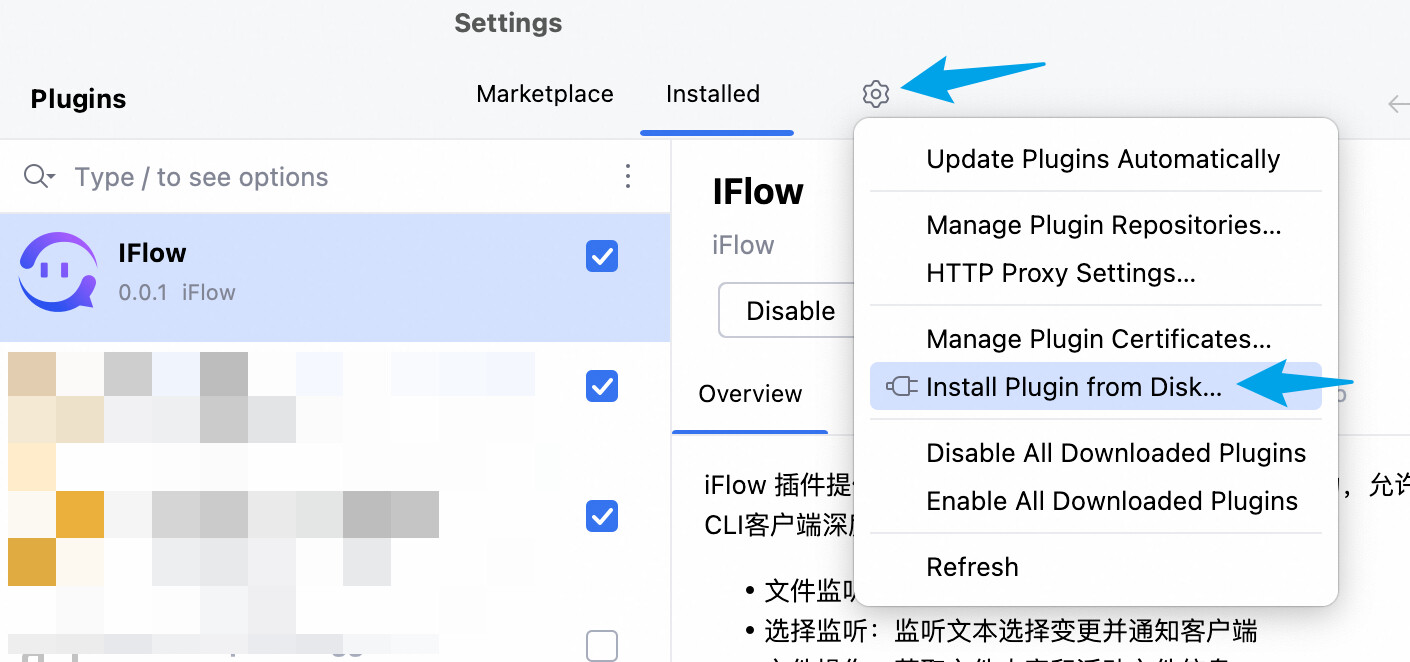
点击 JetBrains IDE 顶部右侧的设置图标,打开插件市场
-
搜索iflow
-
也可以选择从磁盘安装
-
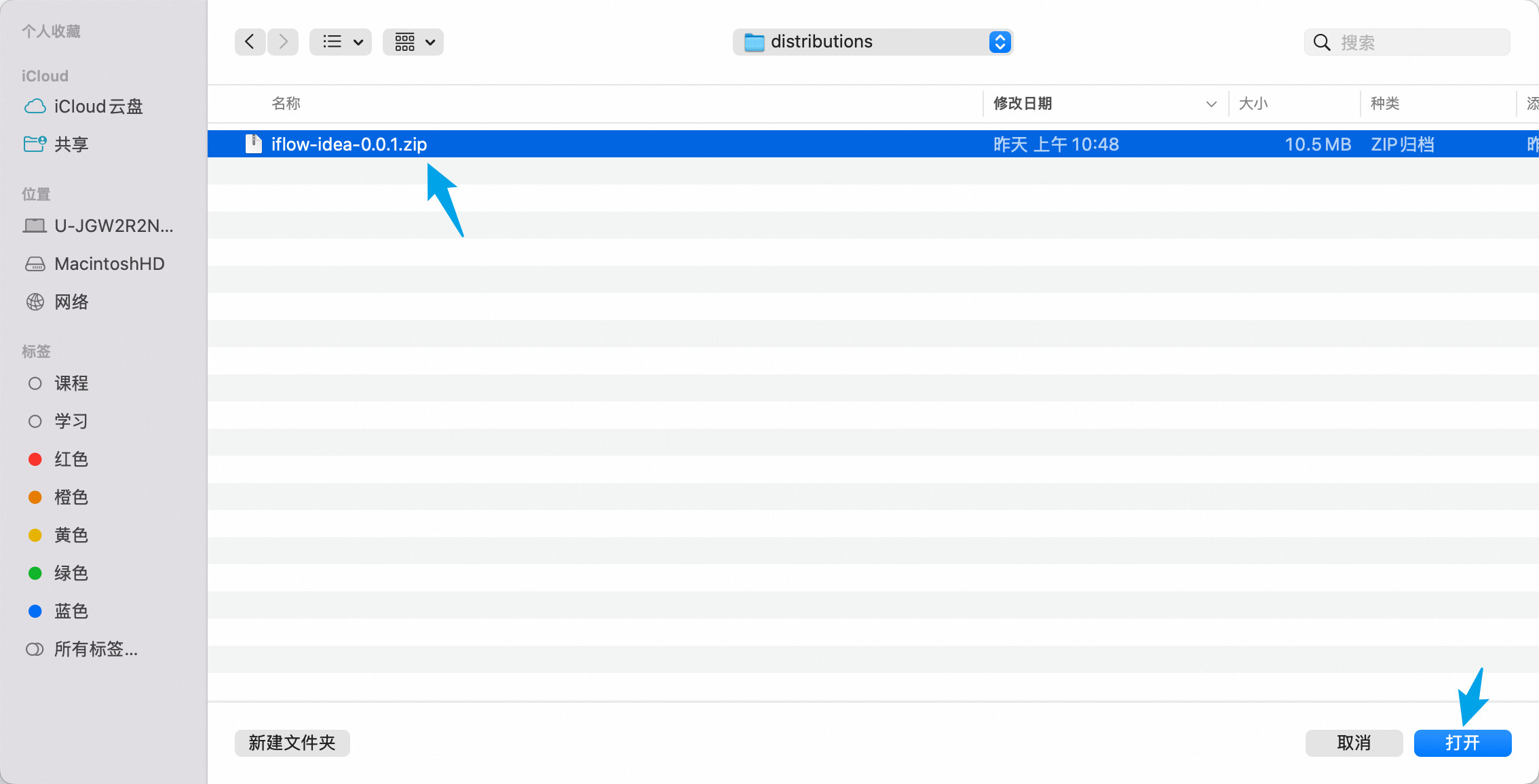
选择 iflow-idea-最新版本号.zip 安装包,安装包在文档上方有对应的下载链接
-
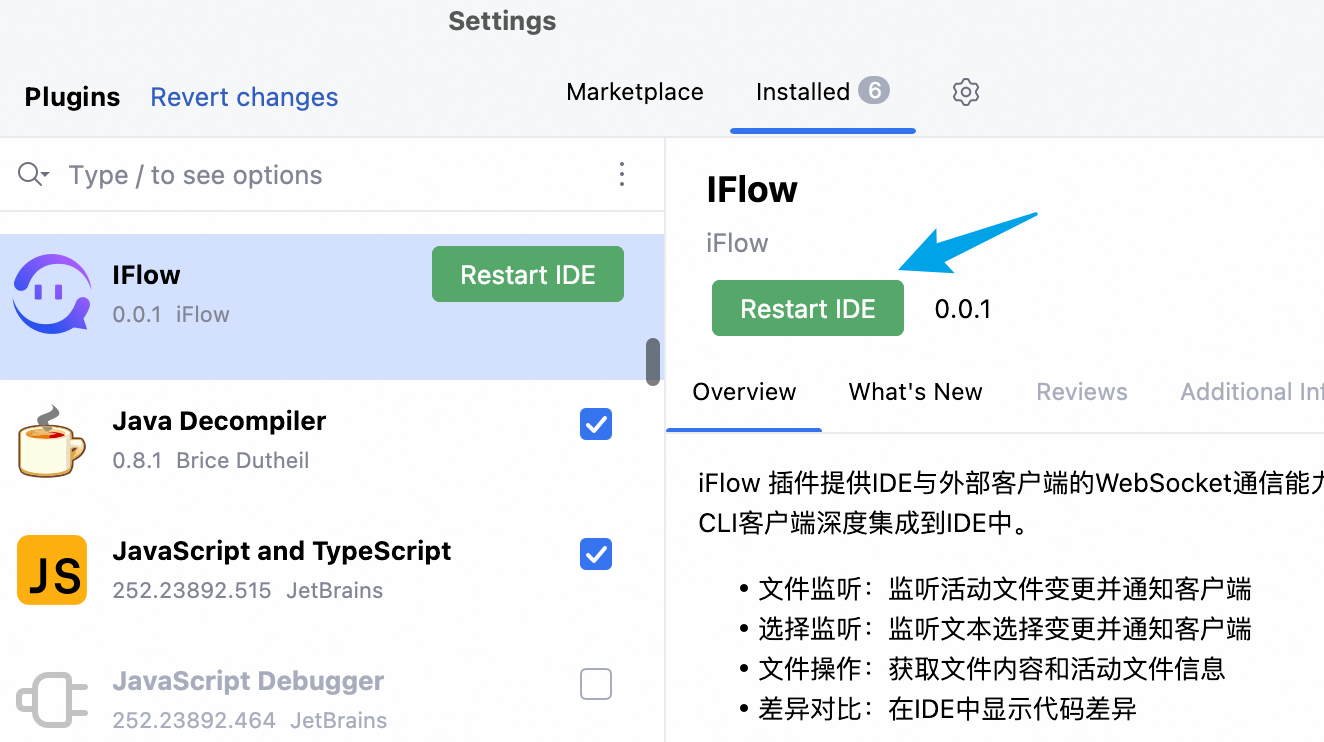
重启ide
Zed 编辑器
-
打开zed,版本号至少是0.201.0
-
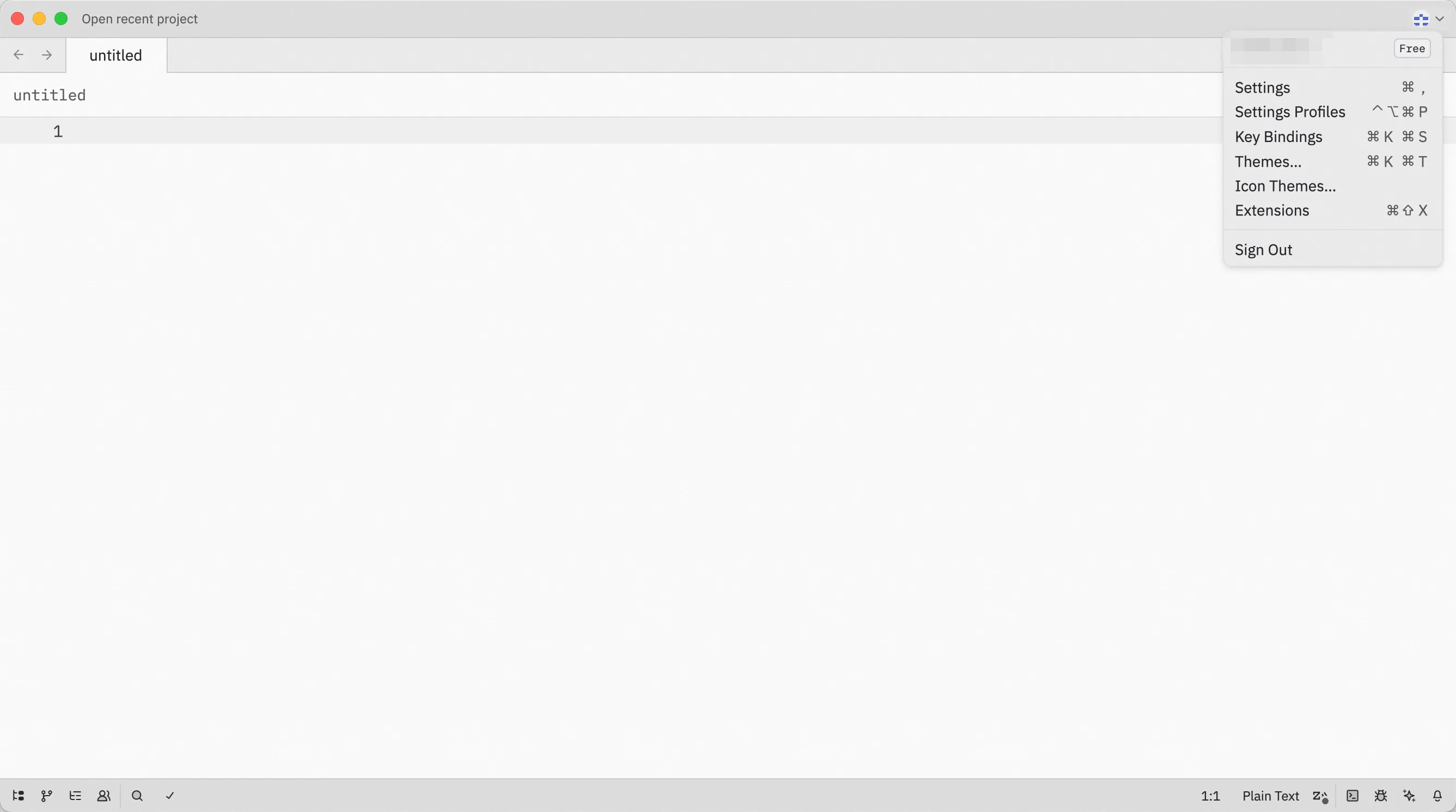
点击个人头像,选择Settings
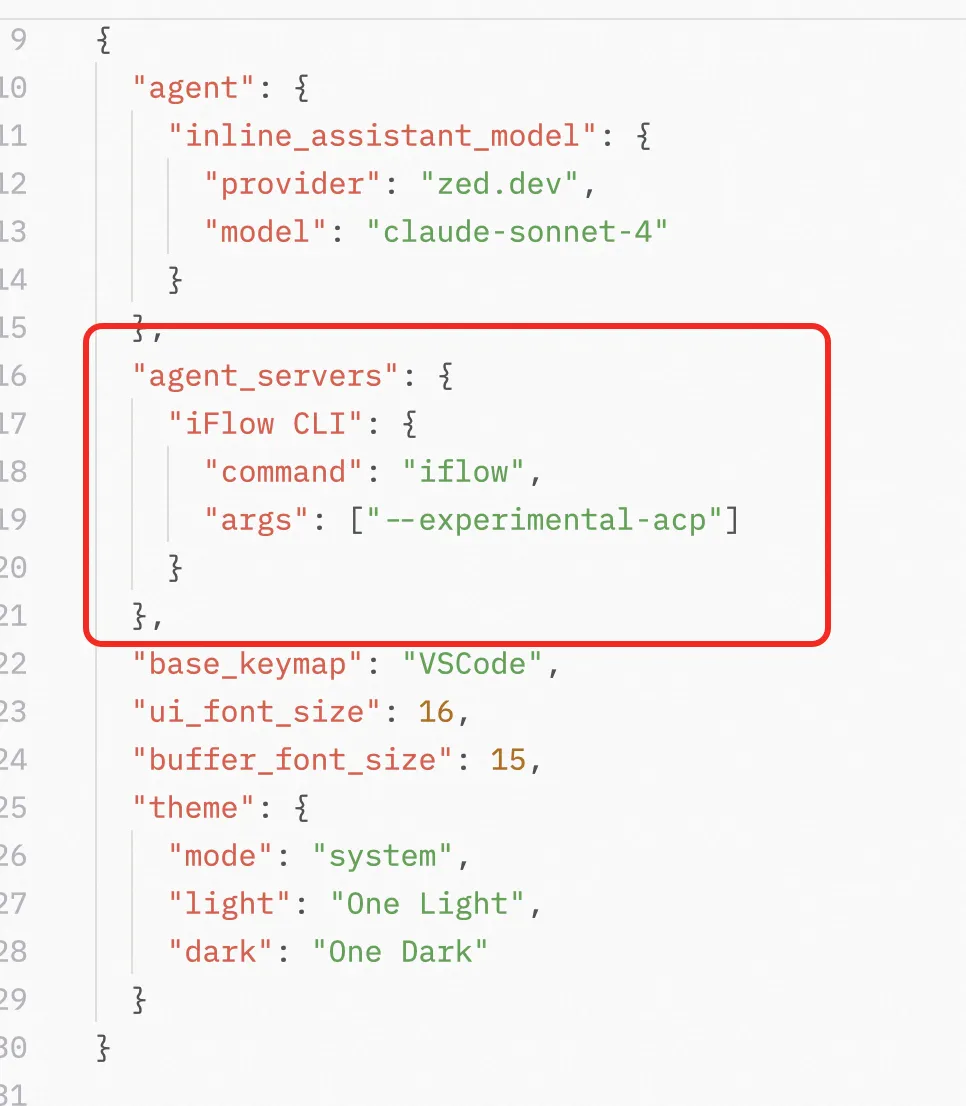
- 配置iflow
"agent_servers": {
    "iFlow CLI": {
      "command": "iflow",
      "args": ["--experimental-acp"]
    }
  }
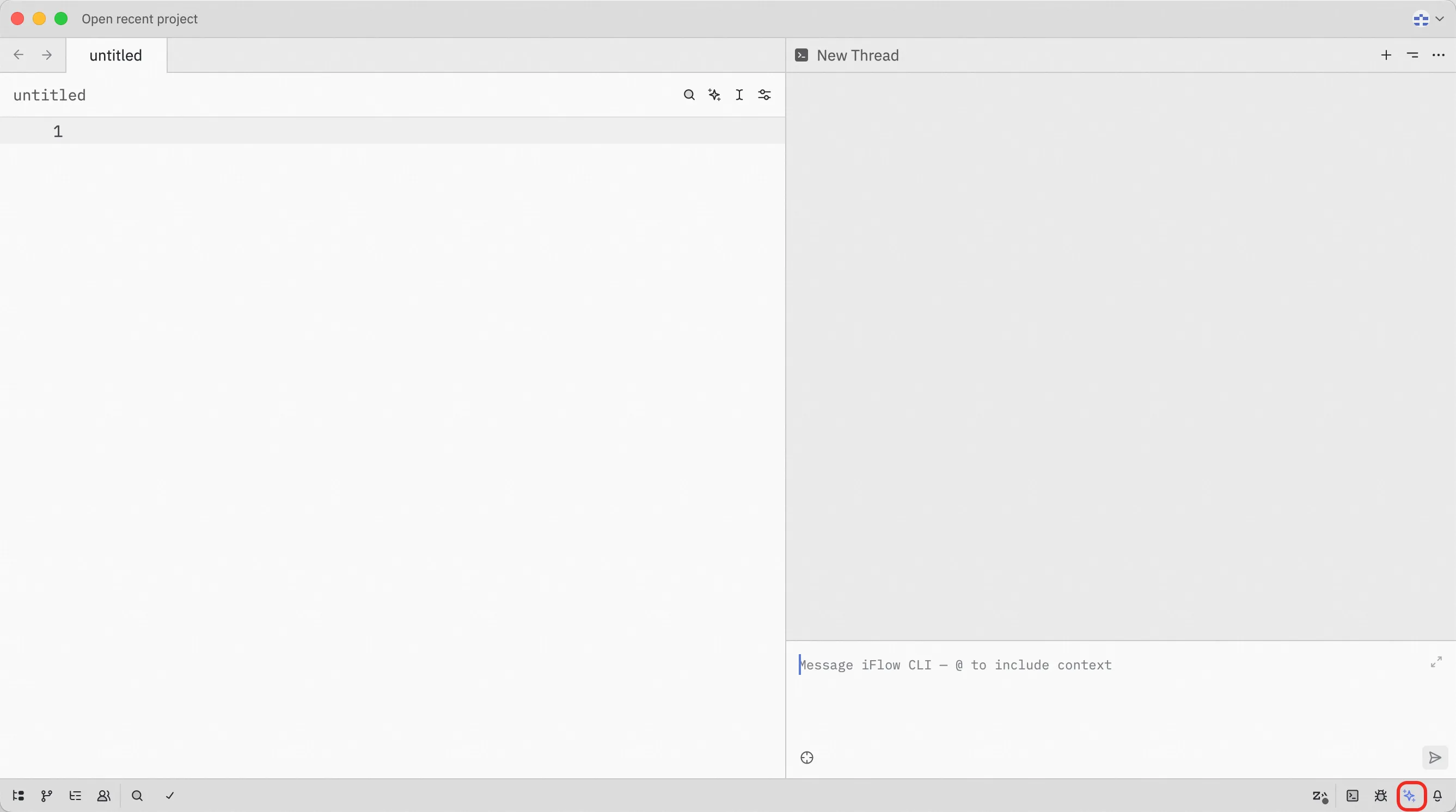
- 右下角点击agent panel
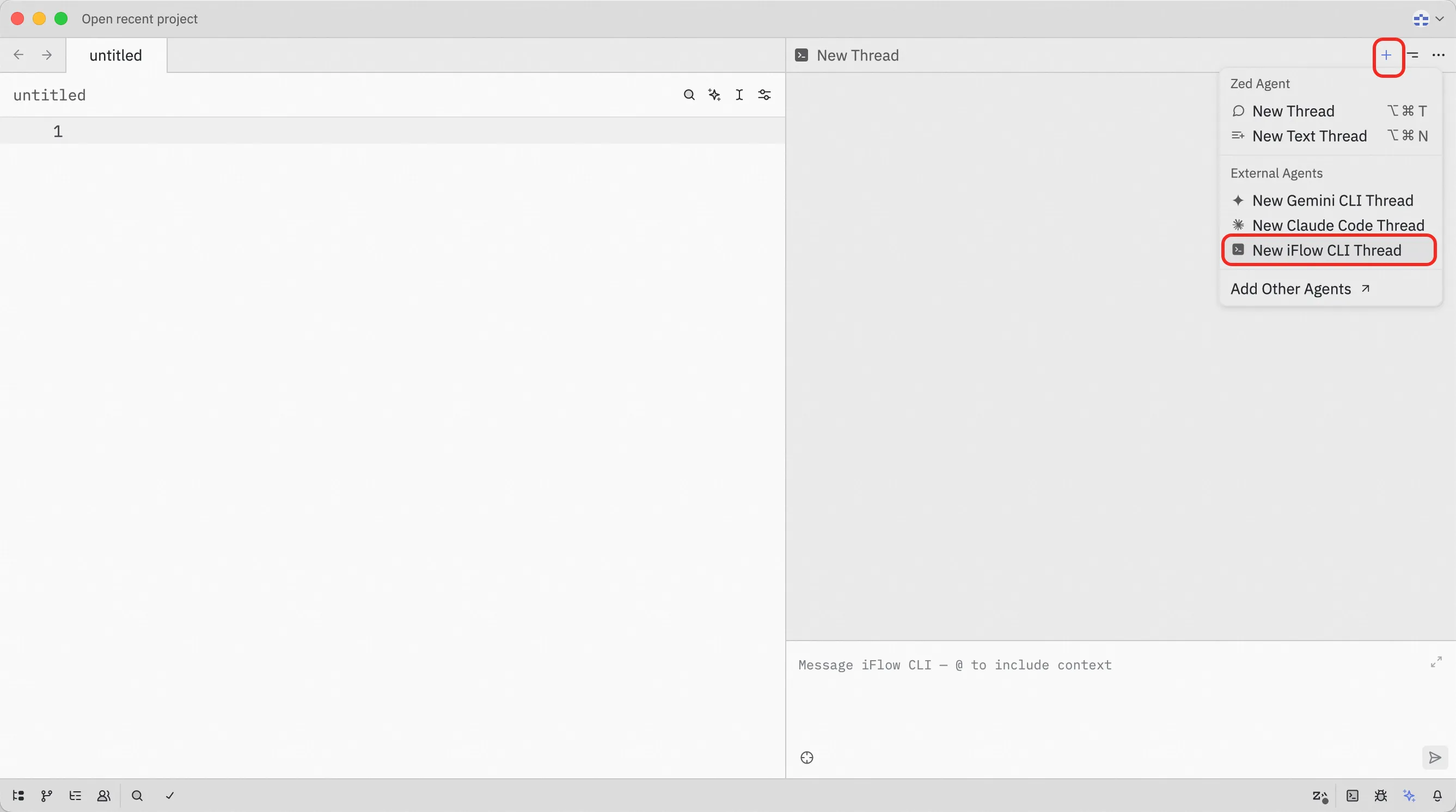
- 创建iFlow CLI对话
- 接下来就可以在输入框对话了