概述
Hooks(钩子)是 iFlow CLI 中的事件驱动机制,允许您在特定的生命周期事件发生时自动执行自定义命令。通过配置 Hooks,您可以实现工具调用前后的自动化处理、环境设置增强、会话停止时的清理操作等功能。
主要功能
-
工具调用拦截:在工具执行前后运行自定义逻辑
-
环境增强:在会话开始时动态设置环境信息
-
生命周期管理:在会话或子代理停止时执行清理操作
-
灵活配置:支持用户级和项目级的分层配置
-
安全控制:可阻止工具执行或修改工具行为
Hook 类型
iFlow CLI 支持以下 5 种 Hook 类型:
1. PreToolUse Hook
触发时机:在工具执行之前
用途:
-
验证工具参数
-
设置执行环境
-
记录工具调用日志
-
阻止不安全的操作
示例配置:
{
  "hooks": {
    "PreToolUse": [
      {
        "matcher": "Edit",
        "hooks": [
          {
            "type": "command",
            "command": "echo 'File edit detected'"
          }
        ]
      }
    ]
  }
}
2. PostToolUse Hook
触发时机:在工具执行之后 用途:
-
处理工具执行结果
-
清理临时文件
-
发送通知
-
记录执行统计
示例配置:
{
  "hooks": {
    "PostToolUse": [
      {
        "matcher": "write_file",
        "hooks": [
          {
            "type": "command",
            "command": "echo 'File operation completed'"
          }
        ]
      }
    ]
  }
}
3. SetUpEnvironment Hook
触发时机:会话开始时,环境信息设置阶段
用途:
-
动态生成项目信息
-
设置运行时环境变量
-
增强 AI 的上下文信息
-
加载项目特定配置
示例配置:
{
  "hooks": {
    "SetUpEnvironment": [
      {
        "hooks": [
          {
            "type": "command",
            "command": "echo 'Session environment initialized'"
          }
        ]
      }
    ]
  }
}
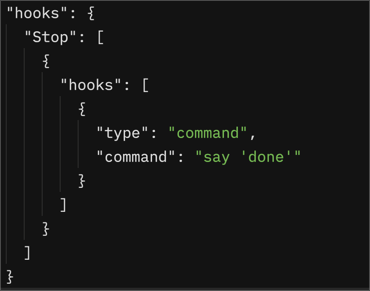
4. Stop Hook
触发时机:主会话结束时
用途:
-
清理会话资源
-
保存会话信息
-
发送会话总结
-
执行清理脚本
示例配置:
{
  "hooks": {
    "Stop": [
      {
        "hooks": [
          {
            "type": "command",
            "command": "echo 'Main session ended'"
          }
        ]
      }
    ]
  }
}
5. SubagentStop Hook
触发时机:子代理会话结束时
用途:
-
清理子代理资源
-
记录子任务执行情况
-
合并子任务结果
-
执行子任务后处理
示例配置:
{
  "hooks": {
    "SubagentStop": [
      {
        "hooks": [
          {
            "type": "command",
            "command": "echo 'Subagent task completed'"
          }
        ]
      }
    ]
  }
}
配置方式
1. 配置层级
Hooks 配置遵循 iFlow CLI 的分层配置系统:
-
用户配置:
~/.iflow/settings.json -
项目配置:
./.iflow/settings.json -
系统配置:系统级配置文件
高层级的配置会与低层级配置合并,项目配置会补充用户配置。
2. 配置格式
在 settings.json 文件中添加 hooks 配置项:
{
  "hooks": {
    "PreToolUse": [
      {
        "matcher": "tool_pattern",
        "hooks": [
          {
            "type": "command",
            "command": "your_command",
            "timeout": 30
          }
        ]
      }
    ],
    "PostToolUse": [
      {
        "matcher": "another_pattern",
        "hooks": [
          {
            "type": "command",
            "command": "cleanup_command"
          }
        ]
      }
    ],
    "SetUpEnvironment": [
      {
        "hooks": [
          {
            "type": "command",
            "command": "python ~/.iflow/hooks/env_enhancer.py",
            "timeout": 30
          }
        ]
      }
    ],
    "Stop": [
      {
        "hooks": [
          {
            "type": "command",
            "command": "echo 'Session ended'"
          }
        ]
      }
    ],
    "SubagentStop": [
      {
        "hooks": [
          {
            "type": "command",
            "command": "cleanup_subagent.sh"
          }
        ]
      }
    ]
  }
}
3. Hook 配置项说明
每个 Hook 类型包含一个配置数组,每个配置项包含:
通用字段
-
hooks(必需):Hook 命令数组,每个命令包含:-
type:命令类型,目前仅支持"command" -
command:要执行的命令字符串 -
timeout:超时时间(秒),可选,默认无超时
-
工具相关 Hook(PreToolUse/PostToolUse)专用字段
matcher:工具匹配模式,用于指定Hook应该在哪些工具执行时触发
匹配模式
| 匹配模式 | 语法示例 | 说明 |
|---|---|---|
| 通配符匹配 | "*" 或 "" |
匹配所有工具(默认行为) |
| 精确匹配 | "Edit" |
只匹配名为"Edit"的工具或别名 |
| 正则表达式 | **`"Edit | MultiEdit |
| 模式匹配 | ".*_file" |
匹配以"_file"结尾的工具名 |
| MCP工具匹配 | "mcp__.*" |
匹配所有MCP工具 |
| MCP服务器匹配 | "mcp__github__.*" |
匹配特定MCP服务器的所有工具 |
匹配规则
-
大小写敏感:matcher匹配是区分大小写的
-
正则表达式:包含
|\\^$.*+?()[]{}等字符时自动识别为正则表达式 -
工具别名:匹配时会同时检查工具名和别名
-
错误处理:无效的正则表达式会回退到精确匹配模式
Hook 类型与 matcher 支持
| Hook类型 | 支持matcher | 说明 |
|---|---|---|
| PreToolUse |  |
可以指定匹配特定工具 |
| PostToolUse | |
可以指定匹配特定工具 |
| SetUpEnvironment |  |
始终执行,不支持matcher |
| Stop | |
始终执行,不支持matcher |
| SubagentStop | |
始终执行,不支持matcher |
常用工具名称参考
| 工具类别 | 实际工具名 | 常用别名 |
|---|---|---|
| 文件编辑 | replace |
Edit, edit, Write, write |
| 批量编辑 | multi_edit |
MultiEdit, multiEdit |
| 文件写入 | write_file |
write, create, save |
| 文件读取 | read_file |
read |
| Shell执行 | run_shell_command |
shell, Shell, bash, Bash |
| 文件搜索 | search_file_content |
grep, search |
| 目录列表 | list_directory |
ls, list |
特殊约束
-
SetUpEnvironment Hook:不支持
matcher字段,对所有会话生效 -
Stop/SubagentStop Hook:不支持
matcher字段,在相应生命周期结束时执行
复杂配置示例
1. 文件保护 Hook
Python脚本 (file_protection.py):
import json, sys
data = json.load(sys.stdin)
file_path = data.get('tool_input', {}).get('file_path', '')
sensitive_files = ['.env', 'package-lock.json', '.git/']
sys.exit(2 if any(p in file_path for p in sensitive_files) else 0)
功能描述:在文件编辑操作执行前进行安全检查,阻止对敏感文件的修改操作。
前置依赖:
-
系统需要安装
python3 -
确保Python能够正常执行并访问标准输入
具体功能:
-
监控所有文件编辑操作(Edit、MultiEdit、Write工具)
-
检查目标文件路径是否包含敏感文件(.env、package-lock.json、.git/目录)
-
如果检测到敏感文件,返回退出码2阻止工具执行
-
提供文件操作的安全防护,避免意外修改重要配置文件
Hook配置:
{
  "hooks": {
    "PreToolUse": [
      {
        "matcher": "Edit|MultiEdit|Write",
        "hooks": [
          {
            "type": "command",
            "command": "python3 file_protection.py",
            "timeout": 10
          }
        ]
      }
    ]
  }
}
2. TypeScript 代码格式化
功能描述:在文件编辑操作完成后自动对TypeScript文件进行代码格式化,确保代码风格的一致性。
前置依赖:
-
系统需要安装
jq工具(用于JSON数据处理) -
需要安装
prettier代码格式化工具(npm install -g prettier或项目本地安装) -
确保项目中有prettier配置文件或使用默认配置
具体功能:
-
监控文件编辑和写入操作(Edit、MultiEdit、write_file工具)
-
从工具参数中提取文件路径信息
-
检查文件是否为TypeScript文件(.ts扩展名)
-
对符合条件的文件自动执行prettier格式化
-
提升代码质量和团队协作效率
{
  "hooks": {
    "PostToolUse": [
      {
        "matcher": "Edit|MultiEdit|Write",
        "hooks": [
          {
            "type": "command",
            "command": "bash -c 'path=$(jq -r \".tool_input.file_path\"); [[ $path == *.ts ]] && npx prettier --write \"$path\"'",
            "timeout": 30
          }
        ]
      }
    ]
  }
}
3. 会话管理与性能监控
Python脚本 (session_summary.py):
import os, datetime, subprocess
session_id = os.environ.get('IFLOW_SESSION_ID', 'unknown')
timestamp = datetime.datetime.now().strftime('%Y-%m-%d %H:%M:%S')
summary_dir = os.path.expanduser('~/.iflow/session-summaries')
os.makedirs(summary_dir, exist_ok=True)
try:
    git_log = subprocess.check_output(['git', 'log', '--oneline', '-3']).decode().strip()
except:
    git_log = 'No git repository'
summary_content = f'# Session Summary\\n\\n**ID:** {session_id}\\n**Time:** {timestamp}\\n\\n**Git Log:**\\n```\\n{git_log}\\n```'
with open(f'{summary_dir}/session-{session_id}.md', 'w') as f:
    f.write(summary_content)
功能描述:在会话结束时自动生成会话总结,在子代理结束时记录性能指标,实现完整的会话生命周期管理。
前置依赖:
-
系统需要安装
python3 -
需要
git命令(用于获取仓库活动信息) -
确保有足够的磁盘空间存储会话总结和性能数据
具体功能:
-
会话总结生成:在主会话结束时生成包含会话ID、结束时间、工作目录和近期Git活动的Markdown总结文件
-
性能指标收集:记录子代理的运行时间、类型、成功状态等性能数据到JSONL格式文件
-
自动目录创建:自动创建
~/.iflow/session-summaries和~/.iflow/metrics目录 -
环境变量支持:利用
IFLOW_SESSION_ID、IFLOW_AGENT_TYPE、IFLOW_SUBAGENT_START_TIME等环境变量 -
容错处理:Git命令失败时提供默认值,确保总结生成不被中断
Hook配置:
{
  "hooks": {
    "Stop": [
      {
        "hooks": [
          {
            "type": "command",
            "command": "python3 session_summary.py",
            "timeout": 15
          }
        ]
      }
    ]
  }
}
4. Git状态环境增强器
Python脚本 (git_status.py):
import subprocess, os
try:
    branch = subprocess.check_output(['git', 'rev-parse', '--abbrev-ref', 'HEAD']).decode().strip()
    status = subprocess.check_output(['git', 'status', '--porcelain']).decode().strip()
    commit = subprocess.check_output(['git', 'log', '-1', '--oneline']).decode().strip()
    print(f'## Git信息\\n\\n**分支:** {branch}\\n**状态:** {"干净" if not status else "有变更"}\\n**最新提交:** {commit}')
except:
    print('## Git信息\\n\\n未找到Git仓库')
功能描述:在会话开始时自动获取并展示当前Git仓库的详细状态信息,为AI提供项目背景上下文。
前置依赖:
-
系统需要安装
python3 -
需要
git命令和有效的Git仓库 -
确保当前工作目录位于Git仓库中
-
需要对仓库有读取权限
具体功能:
-
分支信息获取:自动识别并显示当前所在的Git分支名称
-
工作目录状态:检查并显示工作目录中的未提交更改(修改、新增、删除的文件)
-
最新提交信息:获取并显示最近一次提交的简要信息(哈希值和提交消息)
-
格式化输出:将Git状态信息格式化为清晰的Markdown格式,便于AI理解项目当前状态
-
状态判断:自动判断工作目录是否干净,分别显示不同的状态信息
-
增强AI上下文:帮助AI更好地理解项目的版本控制状态,做出更合适的决策
Hook配置:
{
  "hooks": {
    "SetUpEnvironment": [
      {
        "hooks": [
          {
            "type": "command",
            "command": "python3 git_status.py",
            "timeout": 10
          }
        ]
      }
    ]
  }
}
Hook 执行机制
1. 执行流程
-
事件触发:当相应的生命周期事件发生时
-
匹配检查:检查 Hook 配置的匹配条件(如工具名称)
-
并行执行:符合条件的 Hook 命令并行执行
-
结果处理:收集执行结果和输出
-
错误处理:处理执行失败的情况
2. 执行环境
Hook 命令在以下环境中执行:
-
工作目录:当前 iFlow CLI 工作目录
-
环境变量:继承 iFlow CLI 的环境变量
-
特殊变量:
-
IFLOW_TOOL_NAME:当前工具名称(工具相关 Hook) -
IFLOW_TOOL_ARGS:工具参数的 JSON 字符串(工具相关 Hook) -
IFLOW_TOOL_ALIASES:工具别名数组的 JSON 字符串
-
3. 返回值处理
-
PreToolUse Hook:
-
返回码 0:继续执行工具
-
返回码非 0:阻止工具执行,显示错误信息
-
-
其他 Hook:
-
返回码不影响主流程
-
错误输出会显示警告信息
-
4. 超时处理
-
配置了
timeout的 Hook 会在指定时间后终止 -
超时不会中断主流程,但会记录警告
-
未配置超时的 Hook 使用系统默认超时
高级功能
1. 条件执行
通过在 Hook 脚本中添加条件判断:
#!/bin/bash
# 只在 Git 仓库中执行
if [ -d ".git" ]; then
    echo "在 Git 仓库中执行特殊操作"
    # 你的逻辑
fi
2. 参数传递
Hook 可以通过环境变量接收工具参数:
import os
import json

# 获取工具参数
tool_args = json.loads(os.environ.get('IFLOW_TOOL_ARGS', '{}'))
tool_name = os.environ.get('IFLOW_TOOL_NAME', '')

print(f"工具名称: {tool_name}")
print(f"工具参数: {tool_args}")
3. 输出处理
Hook 的标准输出会显示给用户:
#!/bin/bash
echo "INFO: 开始执行预处理"
echo "WARNING: 检测到潜在风险"
echo "ERROR: 操作被阻止" >&2  # 错误输出
exit 1  # 阻止工具执行(仅 PreToolUse Hook)
4. 配置验证
iFlow CLI 会在启动时验证 Hook 配置:
-
检查 JSON 格式正确性
-
验证必需字段存在
-
检查字段类型和值范围
-
验证 Hook 类型特定约束
故障排除
1. Hook 不执行
可能原因:
-
配置文件格式错误
-
匹配模式不正确
-
Hook 脚本路径错误
-
权限不足
排查步骤:
-
检查
settings.json格式 -
验证 Hook 脚本是否存在且可执行
-
查看 iFlow CLI 错误日志
-
使用简单的测试 Hook 验证配置
2. Hook 执行失败
可能原因:
-
脚本语法错误
-
依赖程序不存在
-
权限不足
-
超时
排查步骤:
-
手动执行 Hook 脚本测试
-
检查脚本依赖是否安装
-
增加 Hook 脚本的调试输出
-
调整超时设置
3. 性能问题
优化建议:
-
减少不必要的 Hook
-
优化 Hook 脚本性能
-
设置合理的超时时间
-
避免阻塞操作
4. 调试技巧
启用详细日志
export IFLOW_DEBUG=1
iflow
创建测试 Hook
{
  "hooks": {
    "PreToolUse": [
      {
        "matcher": "*",
        "hooks": [
          {
            "type": "command",
            "command": "echo \"Hook 触发: $IFLOW_TOOL_NAME\""
          }
        ]
      }
    ]
  }
}
输出调试信息
#!/bin/bash
echo "DEBUG: Hook 开始执行"
echo "DEBUG: 工具名称: $IFLOW_TOOL_NAME"
echo "DEBUG: 工具参数: $IFLOW_TOOL_ARGS"
echo "DEBUG: 当前目录: $(pwd)"
echo "DEBUG: Hook 执行完成"
安全注意事项
1. 脚本安全
-
验证输入:始终验证从环境变量获取的数据
-
路径检查:避免路径注入攻击
-
权限最小化:Hook 脚本使用最小必要权限
2. 执行环境
-
沙箱化:考虑在受限环境中执行 Hook
-
资源限制:设置合理的超时和资源限制
-
错误隔离:Hook 错误不应影响主要功能
3. 配置安全
-
配置验证:启动时验证 Hook 配置
-
路径限制:限制 Hook 脚本的存放路径
-
权限检查:检查配置文件和脚本权限
最佳实践
1. 配置管理
-
版本控制:项目级 Hook 配置纳入版本控制
-
文档说明:为每个 Hook 添加清晰的说明
-
模块化:将相关 Hook 逻辑组织到独立脚本中
2. 脚本编写
-
错误处理:添加完善的错误处理逻辑
-
日志记录:记录 Hook 执行的关键信息
-
性能优化:避免不必要的重复操作
3. 测试验证
-
单元测试:为 Hook 脚本编写测试
-
集成测试:测试 Hook 与 iFlow CLI 的集成
-
回归测试:确保 Hook 更改不影响现有功能
4. 监控维护
-
执行监控:监控 Hook 执行状态和性能
-
定期评审:定期评审和更新 Hook 配置
-
文档维护:保持 Hook 文档的及时更新
通过合理配置和使用 Hooks,您可以显著扩展 iFlow CLI 的功能,实现更加智能化和自动化的开发工作流程。Hook 系统提供了强大的扩展能力,让您能够根据具体需求定制 AI 助手的行为。