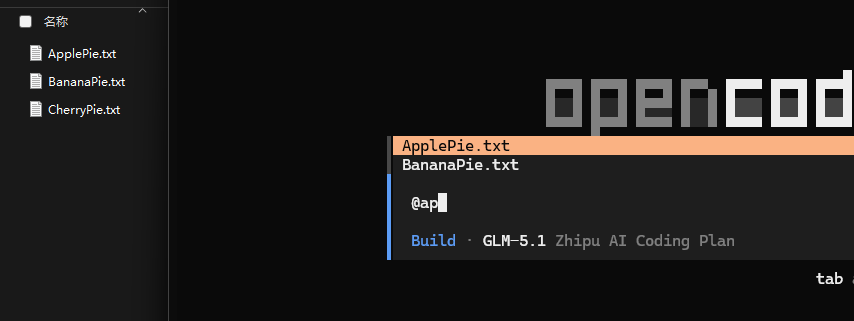
你们为什么偏喜欢 TUI 而不是 GUI

跑了一天也没跑完18个子任务,但是我很喜欢看着它跑
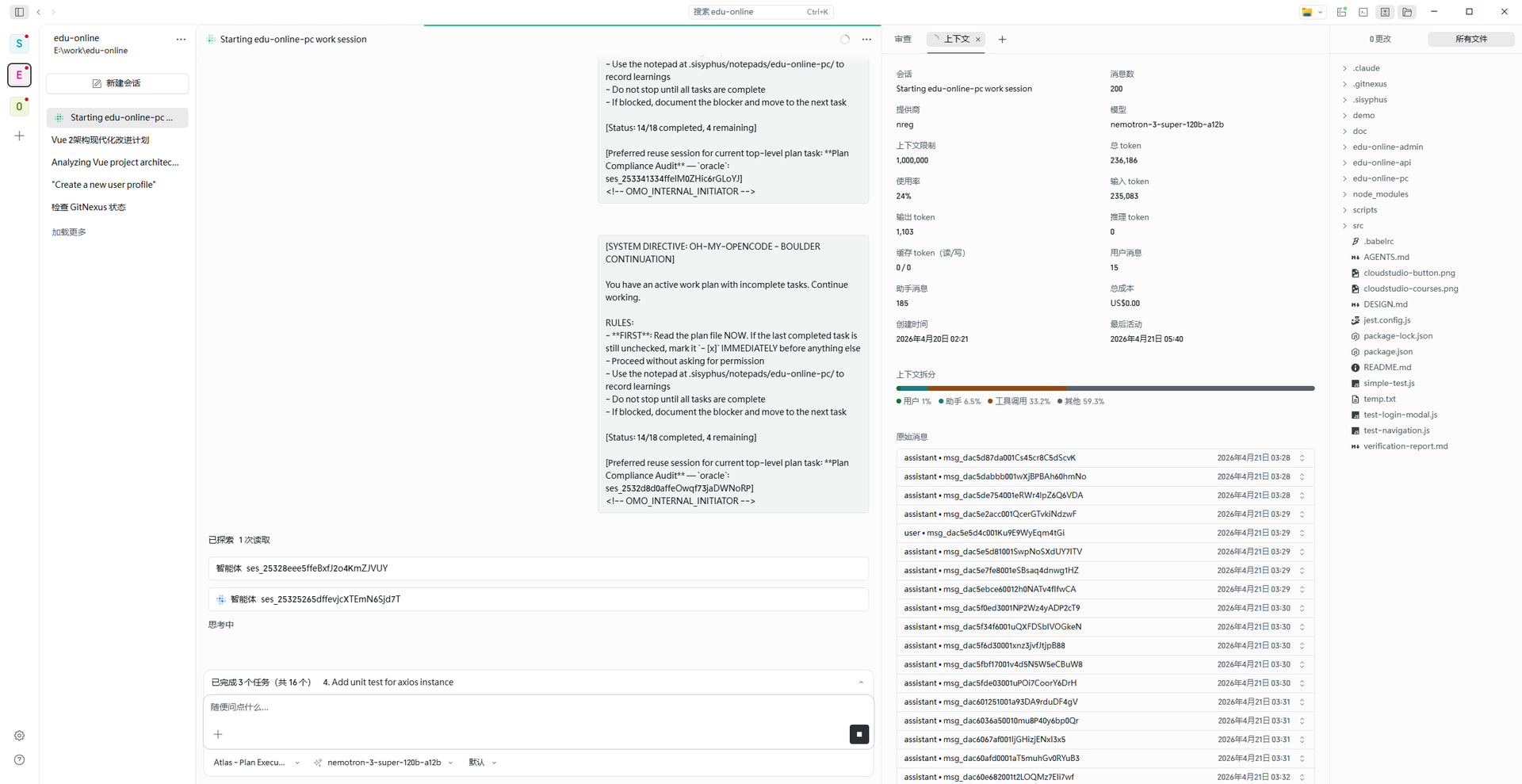
可能是以下的一些原因?

  • 方便:打开终端就能用
  • 可定制:配置文件哪里不爽改哪里
  • 交互:减少键鼠切换,大部分键盘就能搞定
  • 权限:由于是底层终端,可使用和调用其他工具命令的权限更好?
  • 被集成:可轻易被集成到其他工具里
  • 聚焦:没有其他花里胡哨的东西,聚焦用户输入和交互反馈内容
  • 更新快:日更或一天好几更
  • 颜值:一整块亚克力真的好看
  • 装杯:偶尔有同事过来问你这是什么啊??答命令行 :smiling_face_with_sunglasses:
3 个赞

用linux的原因.

交互:减少键鼠切换,大部分键盘就能搞定.

甚至当我是使用带摇杆的分体键盘后, 用摇杆就基本上不怎么需要使用鼠标了.
虽然在浏览网页的时候比较慢. 但是…当我浏览网页的时候,我肯定是直接使用鼠标了.

3 个赞

cli / tui 可以减少操作步骤吧,命令行的话两只手都在键盘上,gui 的话操作时,需要离开键盘操作鼠标然后再切换回键盘 :thinking:

而且在这些 agent cli 中有 shell 模式,可以直接输入命令操作,错误 ai 也能顺便帮你看了,而且写命令在熟悉的情况下也比鼠标操作更准确更快

像 opencode 那种 tui 的话就综合一点,键盘操作的同时又提供了一点鼠标操作的空间,不过通常用不上鼠标

2 个赞

我要指定某个代码文件 与它对话,这个时候GUI我是直接用鼠标把文件 拖入 对话框,如果是cli 的话 你们是怎么做的呢,@flie ?再 上下键头 不断找?

这个我熟,opencode 和 claude code 都可以模糊搜索,根本用不上上下箭头慢慢找 :rofl:

1 个赞

@可以模糊搜索,当然tui也支持鼠标拖拽的操作

1 个赞

其实应该说是各有各的特色、优势、场景和使用习惯吧,本身也无所谓对错,用着趁手就是好工具。

就好比,全键盘还是九宫格,矮轴还是OEM高度,鼠标还是触摸板,适合你的就是最好的

2 个赞

我有些感触,当做停的动作时,GUI会有明显延迟,会崩几条后再停,就好像GUI只是CLI的投影,它的渲染是实时的,但渲染本身也需要时间,反而感觉GUI重了(额外占用系统资源),不如直接用CLI。OC GUI目前最常见的情况是,当停的时候,它真的停了,但是当右击点刷新时,才知道其实是在几条后停的。

好看,也如释重负。

关于这个我得吐槽。iflow指令分类清晰,用惯VIM的不喜欢模糊搜索,@ 处理文件,$调用agent,/调用命令,这样很精准。减少操作。

这是不是调的太透了点 :sweat_smile:

我以为你会说你喜欢我的桌面壁纸 :grinning_face_with_smiling_eyes:

这个透明度是你分享的主题里设置的

我有几个问题:

  1. 这是powershell还是cmd
  2. 系统是win10还是11
  3. 设置是全局设置还是项目设置
  4. 透明度在哪里调整
  5. 感谢。
  1. 截图是powershell 5.1。windows terminal调powershell 还是cmd都可以,到对应配置里开启透明度和亚克力就行,或者在全局里开也行,不过推荐从powershell里进oc。

顺带多说一句,之前,iFlow CLI使用PowerShell 5.1可以正常贴图,但是本身5.1不支持&&等等语法,会导致执行一些命令失败,然后再切换命令,多耗费token。然后换成PowerShell 7.X,现代命令支持了,但是又没法贴图了。OpenCode使用PowerShell 7.X可以同时支持&&等语法和贴图,所以可以大胆的切换新版的PowerShell 7.X去运行Open Code

  1. 10和11都是支持的,11就是多了圆角
  2. wt的,全局和对应shell 配置里设置都行,全局针对所有shell配置都生效,到单独配置里改了,会覆盖全局的,也就是说你可以只在全局里设置,所有都一样的,也可以每个配置单独设置自己的,比如powershell 配置一个win的背景图,wsl的配置一个linux的背景图等等
  3. 全局或单独配置里,拉到最下边,外观,里边有透明度滑块和亚克力材质的开关

投币点赞一键三连

我的windows鹅

wsl改成干脆面了

@10011117107

  1. 全局和配置文件设置位置

  1. 透明度及亚克力材质

系统设置透明效果

2 个赞

再次感谢帅气的小飞机。 :vulcan_salute:

我自己改了个…黑客帝国风?!!

很复古,机械,很符合我赛博朋克的气质。。。 :rofl: