Hi,本周有奖互动话题为「一人分享一个使用 iFlow CLI 的小技巧」
新老云股东来一波功能技巧的互通!你最常用的指令是什么?iFlow CLI是否有隐藏功能待发现?
 我先来!
我先来!
启动时加上
--resume即iflow --resume,就可以显示历史对话列表,直接进入到某一段历史对话中,恢复工作啦!
下一位到你啦!欢迎分享你的iFlow技巧~
 新年好礼升级
 -评论区抽选5位好朋友,将收到 知乎新年日历 or 星巴克咖啡券 一份~
感谢各位云股东的热情参与!本期获奖名单已出炉:
Hi,本周有奖互动话题为「一人分享一个使用 iFlow CLI 的小技巧」
新老云股东来一波功能技巧的互通!你最常用的指令是什么?iFlow CLI是否有隐藏功能待发现?
我先来!
启动时加上
--resume即iflow --resume,就可以显示历史对话列表,直接进入到某一段历史对话中,恢复工作啦!
下一位到你啦!欢迎分享你的iFlow技巧~
新年好礼升级-评论区抽选5位好朋友,将收到 知乎新年日历 or 星巴克咖啡券 一份~
感谢各位云股东的热情参与!本期获奖名单已出炉:
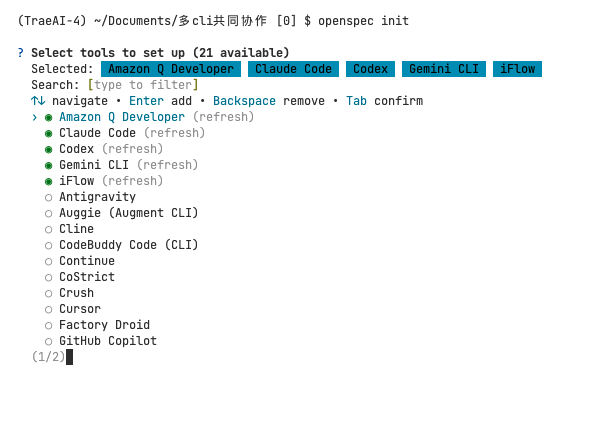
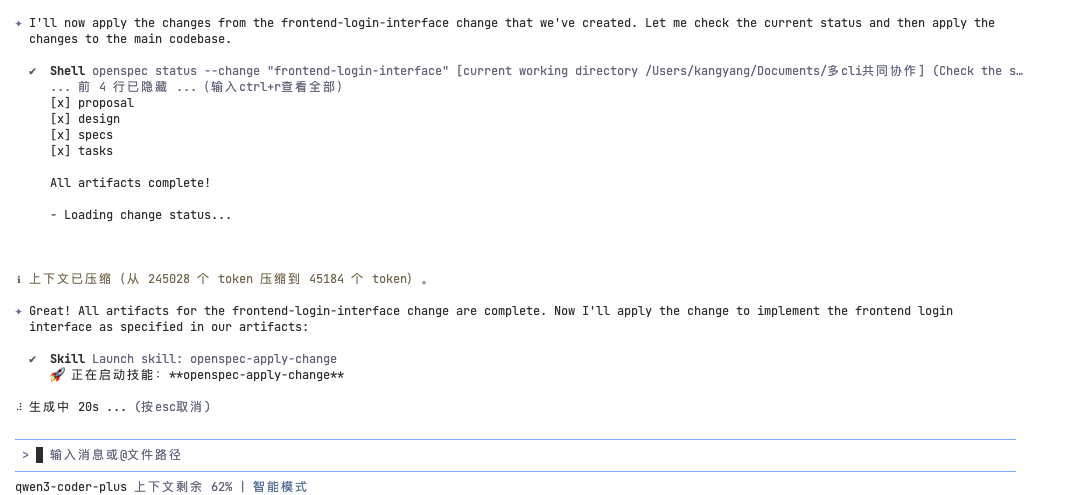
必须是opsx,iflow当一个决策者,让cc、gemini、codex给它做牛马干活
项目地址:GitHub - Fission-AI/OpenSpec: Spec-driven development (SDD) for AI coding assistants.
不要看文档很长实际上就三步
1./opsx:new xxxxxxx(告诉它你要干嘛)
2./opsx:ff(规划)
3./opsx:apply(执行)
赞赞赞
强,准备试试
那必然是!直接跑shell命令
我想现在还是有人不知道,我以前就经常写完代码,想打包,想npm install,都要退出终端,但是实际上,iflow有!,想打包,不用切终端,直接!npm install
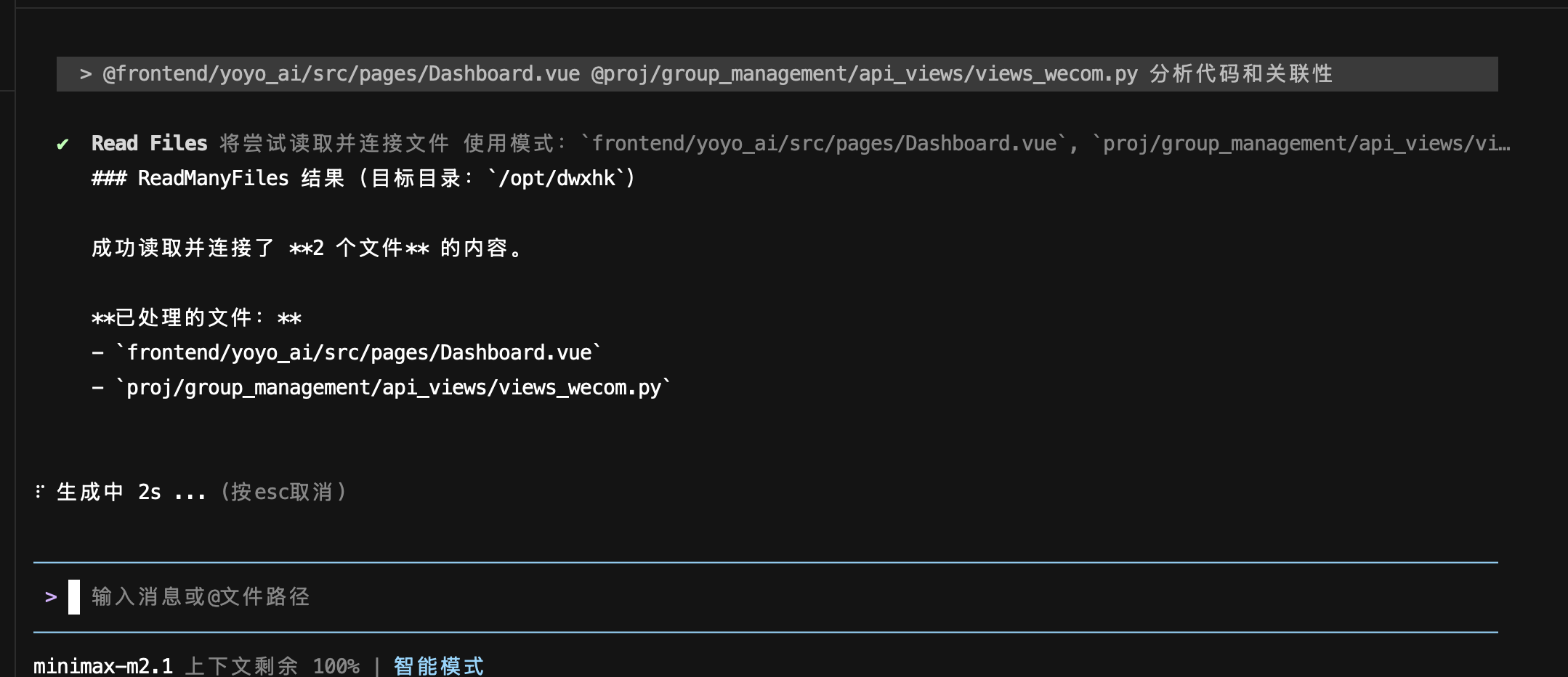
还有@文件引用,比如我还分析好几个文件的代码,或者改代码,不用一个一个的复制名字粘贴,可以用@文件@文件,多好用
还有/chat save,我印象很深刻,改了半天项目终于改完了,我想着休息了,第二天一看,又遇到问题,但是怎么解决的忘了,这个时候,可以用/chat save 解决了xxx问题,下次遇到,可以/caht resume找回来,思路和代码都在,不用重新去找解决方案
太多了, /init也好用啊,/commands,用/commands add 把固定指令存成/指令名称,下次就可以/指令名称
哈哈哈
为什么大家的看着好高级 
我的习惯性指令还是
cd 项目位置
iflow -c(直接返回上一次对话窗口)
用的最多的subcommand就是
/qa 查询官方文档根据官方的文档配置
subagent;subcommand;workflow等等;
那显然推荐的是/chat指令 , 等价于 claudecode中的 /rewind
大家知道/resume用于切换不同的会话, /chat是干嘛的呢,是同一会话里不同时间
/chat |
对话管理 | 保存、恢复、删除对话检查点 |
|---|
使用建议:
在生成一版质量稳定的代码后, 优先考虑使用 /chat save [当前版本名称] 记录当前存档检查点
以便后续模型生成质量不理想时及时回退会话 /chat resume 检查点名称
生成架构图:iflow workflow add "excalidraw-OzctqA" , 使用 /excalidraw 你需要画图的主题
生成mermaid : iflow commands add "mermaid" --scope global
理解项目: iflow commands add "understand" --scope global
提交代码 iflow commands add "commit" --scope global
查看上述相关帮助: /help
提交git: /commit
经常运行的任务直接调用命令行 -p 参数:
iflow --yolo -p "按照 @xx.md 执行"
当然是 iflow -y 直接授权 并且启动, 一天启动N次
应该没人能想到用iflow cli结合Remotion来做视频剪辑吧,用法很简单,直接说你要做的内容,然后基于Remotion这个组件并生成mp4格式即可,但是生成视频不能太久,因为渲染会超过默认120s的限制,好用给点个赞。
我先赞你一下再去试试
最常用的就是/init这个指令了,可以分析项目并创建或更新定制的 IFLOW.md 文件,有时喜欢从github上下点开源小软件改改这个命令就帮大忙了,还能让iflow更加了解项目,修改开发也便容易了
IFLOW+STM32CUBEMX绝配,MX生成初始.ioc文件,IFLOW修改————心平气荷
棒